Github-Pages-Save
关于java配置
为什么要配置java环境
- 在本项目中,需要用到java对签名服务器进行运行,而配置java环境,则可以更加方便该操作的执行。
- 同时在其他项目中,配置java环境后,需要用到java程序时,不需要在java安装的根目录下
\bin处运行,更加的方便快捷,同时使得java在任意位置均成为内部命令/外部命令,便于对java的控制和使用。
如何判断是否配好java环境
- 在命令行(
win+R,输入cmd,回车Enter)输入以下代码(只用输入>后的代码回车即可):C:\Users\自己的用户名>java
若不是显示 java不是内部或外部命令 ,而是显示一串正常的中文信息,则说明java环境配置成功,反之则未配置成功。
配置步骤
第一步:下载
-
首先前往java官网下载java,或者可以去jdk官网下载jdk,下面以下载jdk为例(jdk下载网址)(以下均以windows系统为例,其他系统的操作均大同小异)
-
打开jdk下载网址以后,下载符合版本的jdk,建议下载最新版的jdk,但是下载其他版本的也可以,但是如果打不开后续签名服务器中的
start.bat文件,可以在命令行中输入特殊命令进行升级(在配置好java环境以后)。
注意下载jdk时要注意是否为电脑系统所匹配的版本,若您不知道如何查看自己的系统是
ARM64还是X64架构则可在命令行(win+R,输入cmd,回车Enter)输入以下代码(只用输入>后的代码回车即可):C:\Users\自己的用户名>systeminfo后续在
系统类型中即可查看。
- 下载对应的jdk(下载文件的后缀为
.exe,即为可执行文件,若下载可执行文件,则按照步骤进行安装。若直接下载.zip压缩包文件,将其解压后放在一个新的目录下即可)后,按照若安装正常则应该在安装目录下有以下文件夹:bin,conf,include,jmods,legal,lib。还应当有以下文件:LICENSE,README,release。 也可按照以下步骤检查是否安装成功:- 打开安装目录下的
bin文件夹,然后复制所在路径。复制路径的两种方法: 方法1:直接左键
bin文件夹,ctrl+shift+C方法2:点击如下图所示的位置进行复制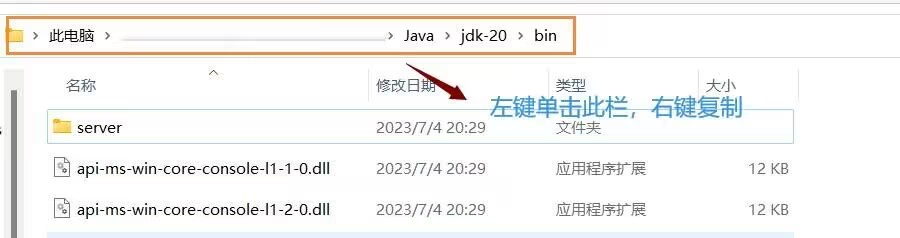
java配置1
- 打开命令行(步骤同上),如果你存放jdk的位置 不为C盘 ,则在命令行中输入以下命令(
还是只复制>后的内容并回车即可)(假设jdk储存在D盘),用来切换到此盘。若为C盘可以直接进入下一步。C:\Users\自己的用户名>D: - 在命令行中再输入以下代码(同上),
cd用于切换到后续目录:存放jdk的盘:\>cd 刚刚复制的路径此时新的命令行显示应该会变为类似以下的代码:
刚刚复制的路径(以\bin结尾)>在>后输入
java后回车,若命令行中出现以下内容(不完整),则说明下载成功。用法:java [options] <主类> [args...] (执行类) 或 java [options] -jar <jar 文件> [args...] (执行 jar 文件) 或 java [options] -m <模块>[/<主类>] [args...] java [options] --module <模块>[/<主类>] [args...] (执行模块中的主类) 或 java [options] <源文件> [args] (执行单个源文件程序) 将主类、源文件、-jar <jar 文件>、-m 或 --module <模块>/<主类> 后的参数作为参数 传递到主类。 其中,选项包括: -cp <目录和 zip/jar 文件的类搜索路径> -classpath <目录和 zip/jar 文件的类搜索路径> --class-path <目录和 zip/jar 文件的类搜索路径> 使用 ; 分隔的, 用于搜索类文件的目录, JAR 档案 和 ZIP 档案列表。 -p <模块路径> --module-path <模块路径>... 用 ; 分隔的目录列表, 每个目录 都是一个包含模块的目录。 --upgrade-module-path <模块路径>... 用 ; 分隔的目录列表, 每个目录 都是一个包含模块的目录, 这些模块 用于替换运行时映像中的可升级模块 ......注:若出现类似
版本过旧,该功能...的字样,则需要更新。如何更新java版本,可在基本java命令中查看。
- 打开安装目录下的
第二步:配置环境变量
在这部分开始之前,一定要确保jdk已经安装成功。
-
在windows的开始页面或者在设置中,搜索
编辑系统环境变量,点击跳转出来有关环境变量的选项。或者右键点击此电脑(我的电脑),点击属性,进入页面后点击高级系统设置,在弹窗页面中点击环境变量即可。 -
当前页面中会有
用户变量(U)和系统变量(S)两个项目,点击系统变量(S)中的新建(W)按钮,在变量名(N)中输入JAVA_HOME,在变量值(V)中填入下载的jdk的路径,复制路径方法同上,然后点击确定。注意是复制
jdk\版本号文件夹的位置,而不是上述bin文件夹的位置。 -
然后再
系统变量(S)中找到Path变量,双击后点击弹出的编辑环境变量页面中的新建(N)按钮,添加内容%JAVA_HOME%\bin,随即一直点击确定按钮(编辑环境变量页面的确定,环境变量页面的确定,系统属性页面的确定等等,直到全部页面关闭)即可。
第三步:确认是否完成java环境配置
此处可见如何判断是否配好java环境。如果仍然没有配置好,请自行检查上述步骤中是否有位置出现差错。如果多次检查后,还是无法正确配置,请自行搜索解决 (开发者也无能为力) 。
关于常见的java命令行指令(在windows中)
注:以下java命令均需在配置号java环境以后,才能在如何位置打开的命令行中使用(如何打开命令行),否则只能在java下载目录下使用java命令,即打开命令行后切换到下载java位置的
\bin目录下才可以使用java命令(如何切换到下载java位置的\bin目录)
命令行中java命令应该怎么使用
使用格式类似如下(在>后输入java命令即可,注意空格缩进):
当前路径>java命令
常用的java命令以及示例
- java
: 运行已编译的 Java 类。 示例:当前路径>java HelloWorld(运行名为 “HelloWorld” 的类)
- java -jar
: 运行可执行 JAR 文件。 示例:当前路径>java -jar myapp.jar(运行名为 “myapp.jar” 的 JAR 文件)(后续省略
当前路径>,只标注java命令) - java -cp
: 指定类路径并运行 Java 类。 示例:java -cp .;lib/* MyApp(在当前目录和 “lib” 目录下查找类并运行 “MyApp”)
- java -D
= : 设置 Java 系统属性并运行类。 示例:java -Dfile.encoding=UTF-8 MyApp(设置文件编码属性并运行 “MyApp”)
- java -X
: 设置非标准的启动选项。 示例:java -Xmx512m MyApp(设置最大堆内存为 512 MB 并运行 “MyApp”)
- java -verbose:
: 启用详细输出。 示例:java -verbose:class MyApp(显示类加载信息并运行 “MyApp”)
- java -help 或 java -?: 显示 Java 命令的帮助信息。
java -version: 显示 Java 版本信息。 java -update : 对当前java版本进行更新(该命令只对老版本的java有用,新版本中被遗弃,新版本更新java推荐去官网下载最新版本)
- javap
: 反汇编已编译类文件的字节码。 示例:javap MyClass(查看 “MyClass” 类的字节码)
- javac
: 编译 Java 源代码文件。 示例:javac HelloWorld.java(编译名为 “HelloWorld.java” 的源代码文件)
关于常见的命令行命令
关于如何打开命令行:
win+R后在运行弹窗中输入cmd然后回车。
命令行命令应该怎么使用
使用格式类似如下(在>后输入命令行命令即可,注意空格缩进):
当前路径>命令行命令
常见命令行命令及其示例
- cd(Change Directory): 用于更改当前工作目录。
示例:cd Documents(进入 “Documents” 目录)(省略
当前路径>部分,后面的同此处) - ls(List): 用于列出当前目录中的文件和子目录。
示例:ls 或 ls -l(列出详细信息)
- pwd(Print Working Directory): 显示当前工作目录的路径。
示例:pwd
- mkdir(Make Directory): 创建新目录。
示例:mkdir NewFolder(创建名为 “NewFolder” 的目录)
- rm(Remove): 删除文件或目录。
示例:rm file.txt(删除 “file.txt” 文件)
- cp(Copy): 复制文件或目录。
示例:cp source.txt destination.txt(将 “source.txt” 复制为 “destination.txt”)
- mv(Move): 移动文件或目录,也可用于重命名。
示例:mv old.txt new.txt(将 “old.txt” 重命名为 “new.txt”)
- touch: 创建新文件。
示例:touch newfile.txt(创建名为 “newfile.txt” 的文件)
- cat(Concatenate): 显示文件内容。
示例:cat file.txt
- echo: 在终端中显示文本或将文本输出到文件中。
示例:echo “Hello, World!” 或 echo “Hello” > greeting.txt